
CLOUDFLARE START GUIDE

アカウント作成と
TOMIONの招待

画面の赤枠だけを見ながら、上から順番に進めてください。

Cloudflareを開く
この2つだけでOKです
案内するTOMIONキャラクター

やることは2つ

PART 1

Cloudflareアカウントを作る

01

SIGN UP

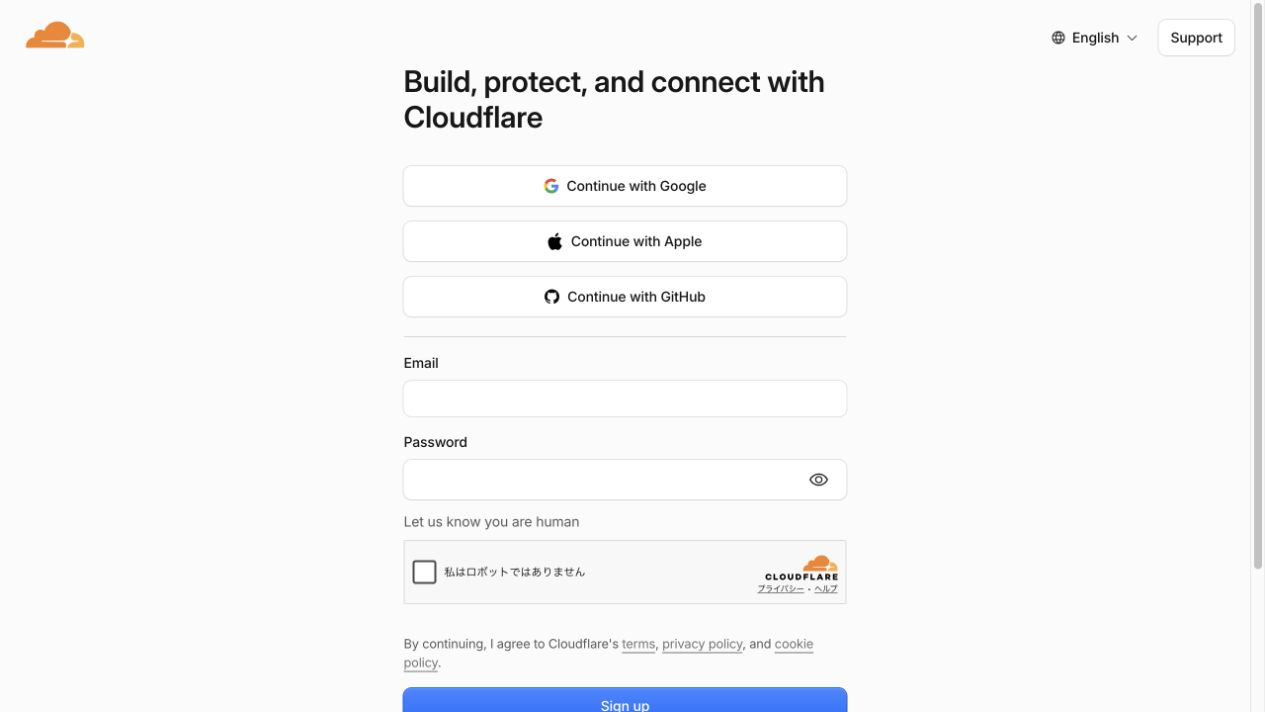
登録方法を1つ選ぶ

  1. Googleなどを使う場合:上の該当ボタンを押す
  2. メールを使う場合:Email と Password を入力
  3. メール登録は「私はロボットではありません」→ Sign up
02

VERIFY EMAIL

届いたメールの認証リンクを押す

Cloudflareからのメールを開く

本文の認証リンクを押します。

03

SIGN IN

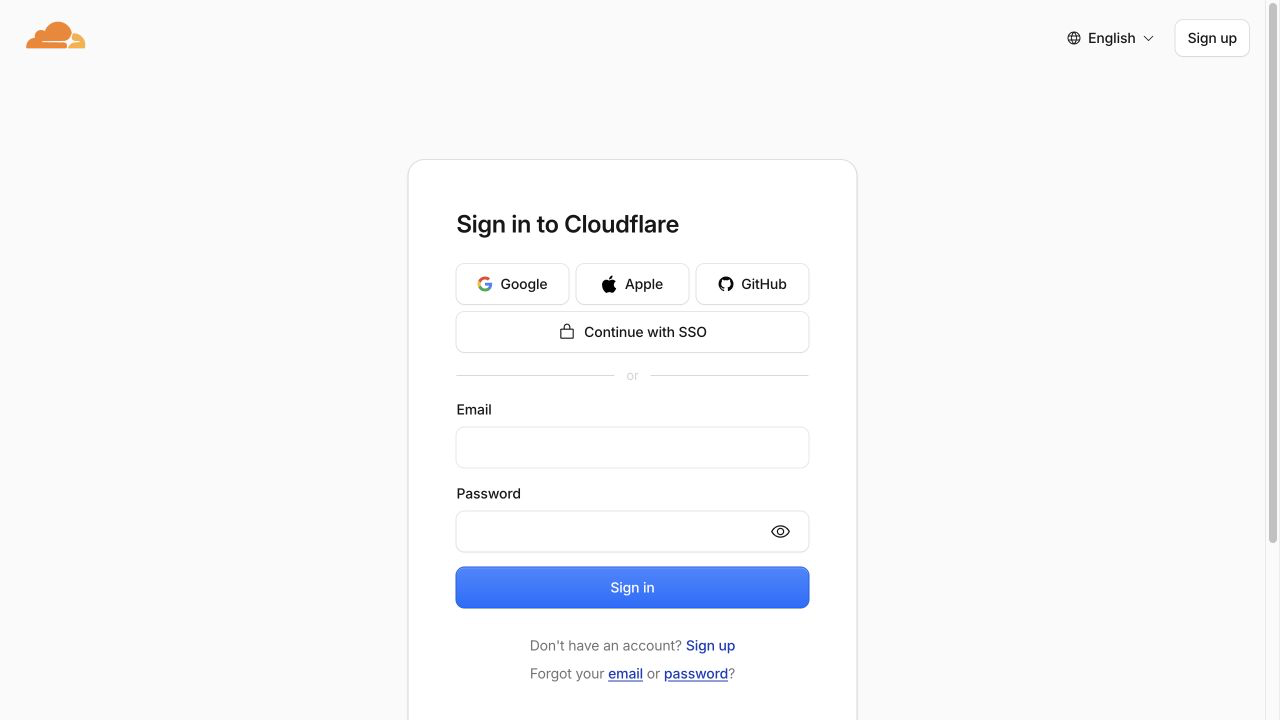
Cloudflareへログイン

  1. アカウント作成時と同じ方法を選ぶ
  2. Googleなどで作成した場合:該当するボタンを押す
  3. メールで作成した場合:Email・Password → Sign in

PART 2

TOMIONを招待する

ドメイン取得前でも、この招待はできます。

04

MANAGE ACCOUNT

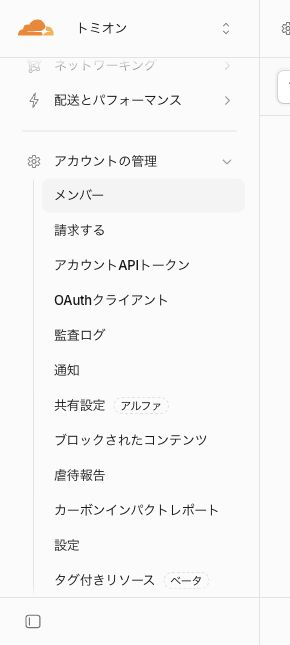
「アカウントの管理」を開く

最初に見る場所 画面左側メニューの下の方

「配送とパフォーマンス」のすぐ下にあります。

STEP 04 アカウントの管理を開く画面
日本語表示の実画面
05

MEMBERS

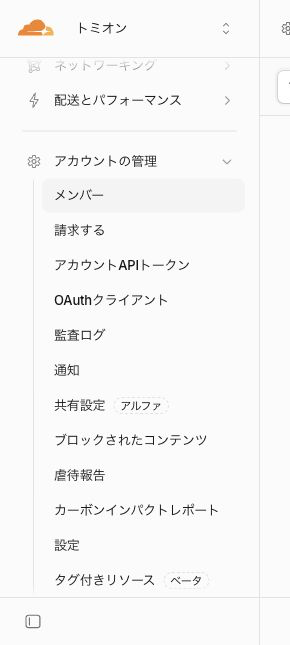
「メンバー」を開く

STEP 05 メンバーを開く画面
STEP 04とは別の操作です
06

OPEN INVITE

「メンバーを招待する」を押す

STEP 06 メンバーを招待ボタン
日本語表示の実画面
07

EMAIL

TOMIONのメールを入力

入力する文字memesan1002@gmail.com
STEP 07 招待先メールアドレス入力欄
日本語表示の実画面
08

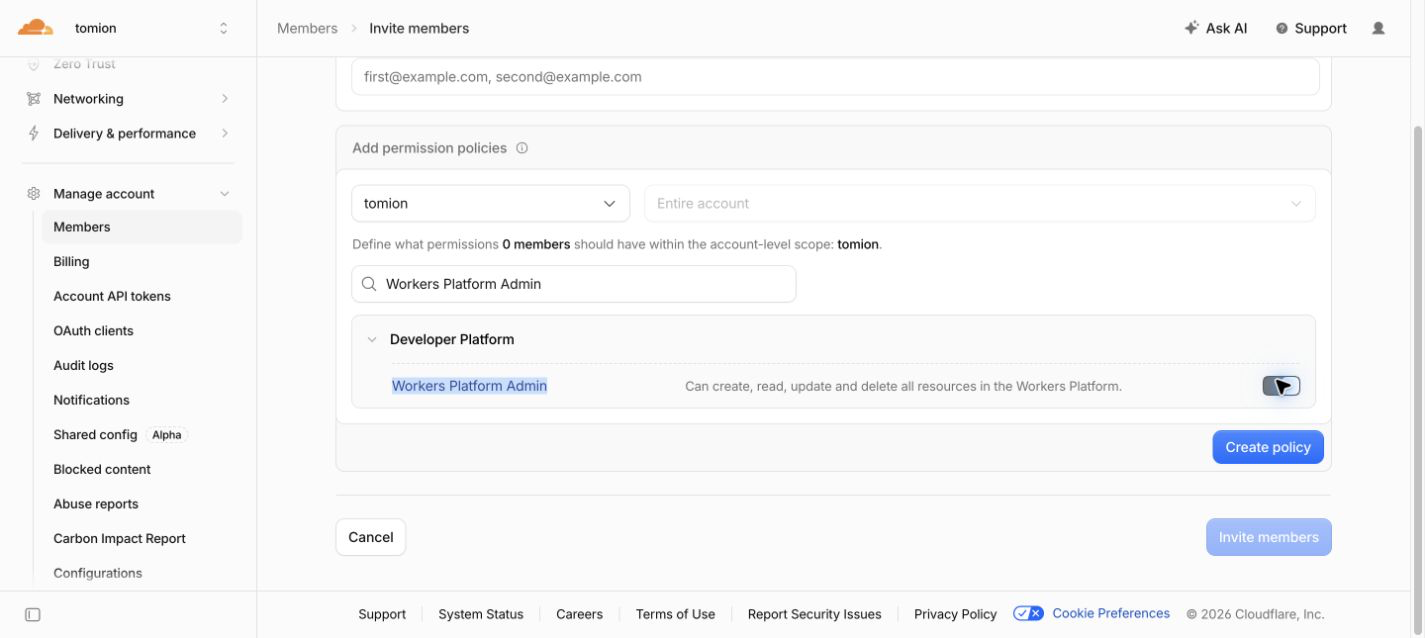
PERMISSION

権限を1つだけ選ぶ

適用範囲Entire account(アカウント全体)
権限Workers Platform Admin

検索欄に Workers Platform Admin と入力 → 右のスイッチをON → Create policy

STEP 08 Workers Platform Admin選択画面
実際の招待画面。メール欄の文字は入力例としてガイド上で重ねています。
選ばない権限Super Administrator - All Privileges / Administrator / Billing / Domain Administrator / Domain DNS(ドメイン取得前は不要)
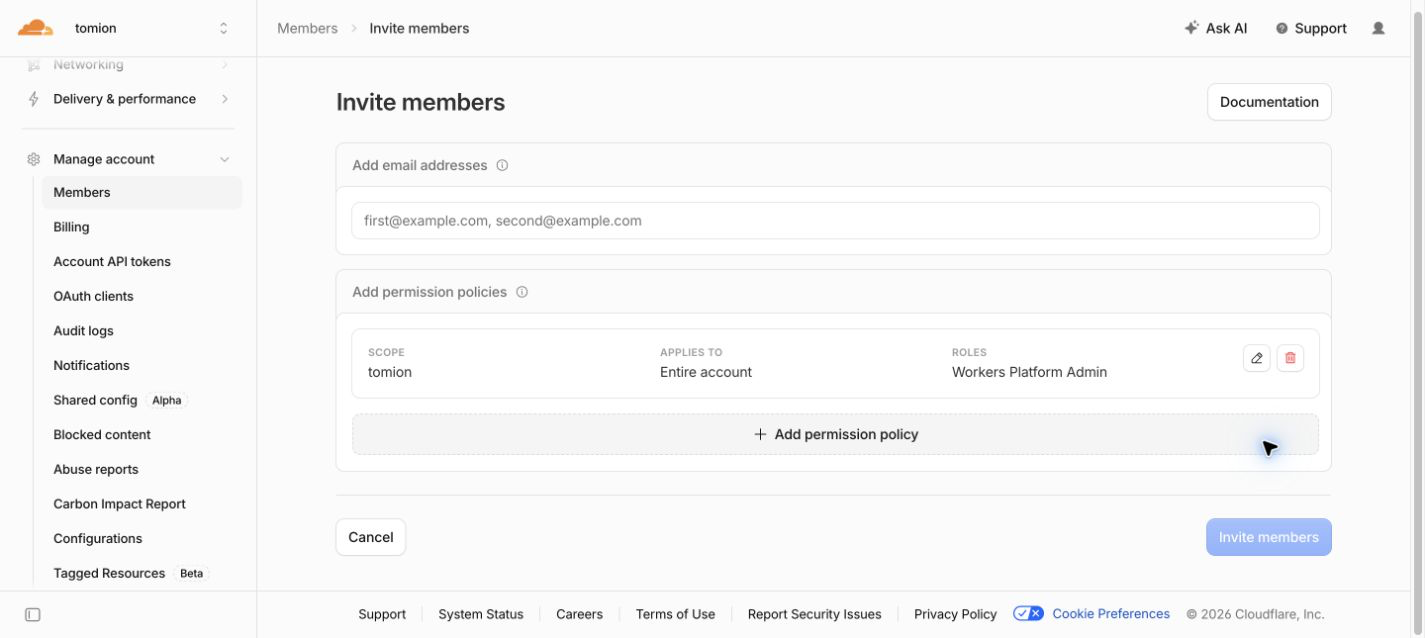
09

SEND INVITE

内容を確認して招待する

  • メール:memesan1002@gmail.com
  • 範囲:Entire account
  • 権限:Workers Platform Admin

3つが合っていれば Invite members を押します。

STEP 09 招待送信ボタン
実際の最終確認画面。メール欄の文字は入力例です。招待は送信していません。
TOMIONキャラクター

FINISH

ここまでで完了です

ID・パスワードをTOMIONへ送る必要はありません。招待メールがTOMIONへ届くのをお待ちください。

コピーしました